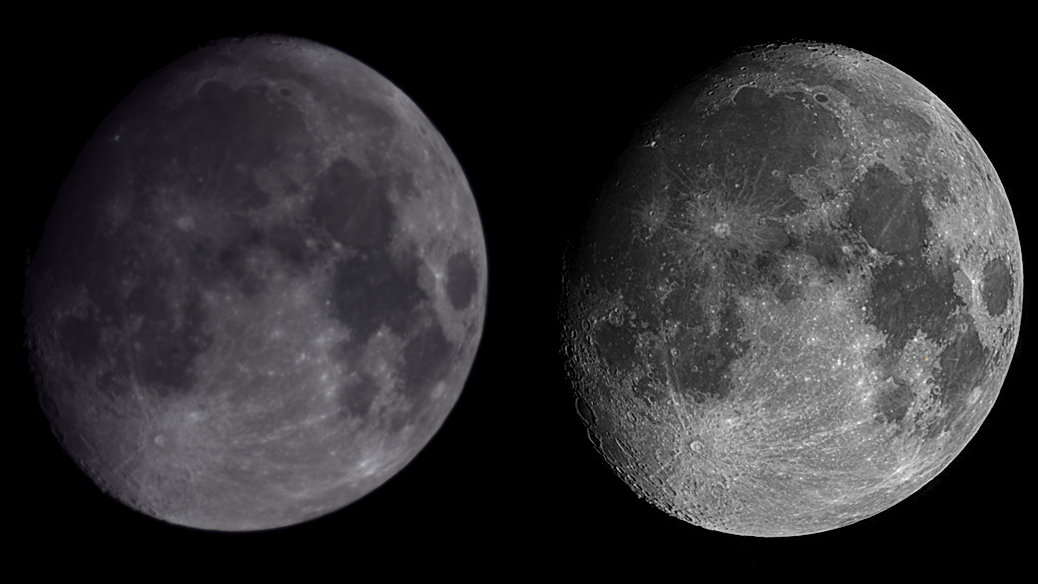
Mondaufnahmen mit dem Seestar S30 Pro - Stacking mit AutoStakkert!4 und Schärfen mit Registax
Mondaufnahmen mit dem Seestar S30 Pro – Stacking mit AutoStakkert!4 und Schärfen mit RegiStax
Das Seestar S30 Pro kann vom Mond nicht nur einzelne Fotos aufnehmen, sondern auch RAW-Videos speichern. Gerade diese Videos sind interessant, wenn man etwas mehr aus den Aufnahmen herausholen möchte.
Das Prinzip dahinter ist aus der klassischen Planetenfotografie bekannt: Statt ein einzelnes Bild zu verwenden, werden viele hundert oder sogar tausend kurze Einzelbilder aufgenommen. Eine Software sucht daraus die besten Frames heraus, richtet sie exakt zueinander aus und kombiniert sie zu einem neuen Bild. Anschließend kann dieses Summenbild deutlich stärker geschärft werden als eine einzelne Aufnahme.
Für meine Bearbeitung verwende ich dafür AutoStakkert!4 zum Ausrichten und Stacken und anschließend RegiStax 6 für die Schärfung.
1. Das Video mit dem S30 Pro aufnehmen
Im Sonnensystem-Modus des S30 Pro kann zwischen einer normalen Videoaufnahme und einer RAW-Aufnahme gewählt werden. Für eine spätere Bearbeitung am Computer sollte RAW aktiviert werden.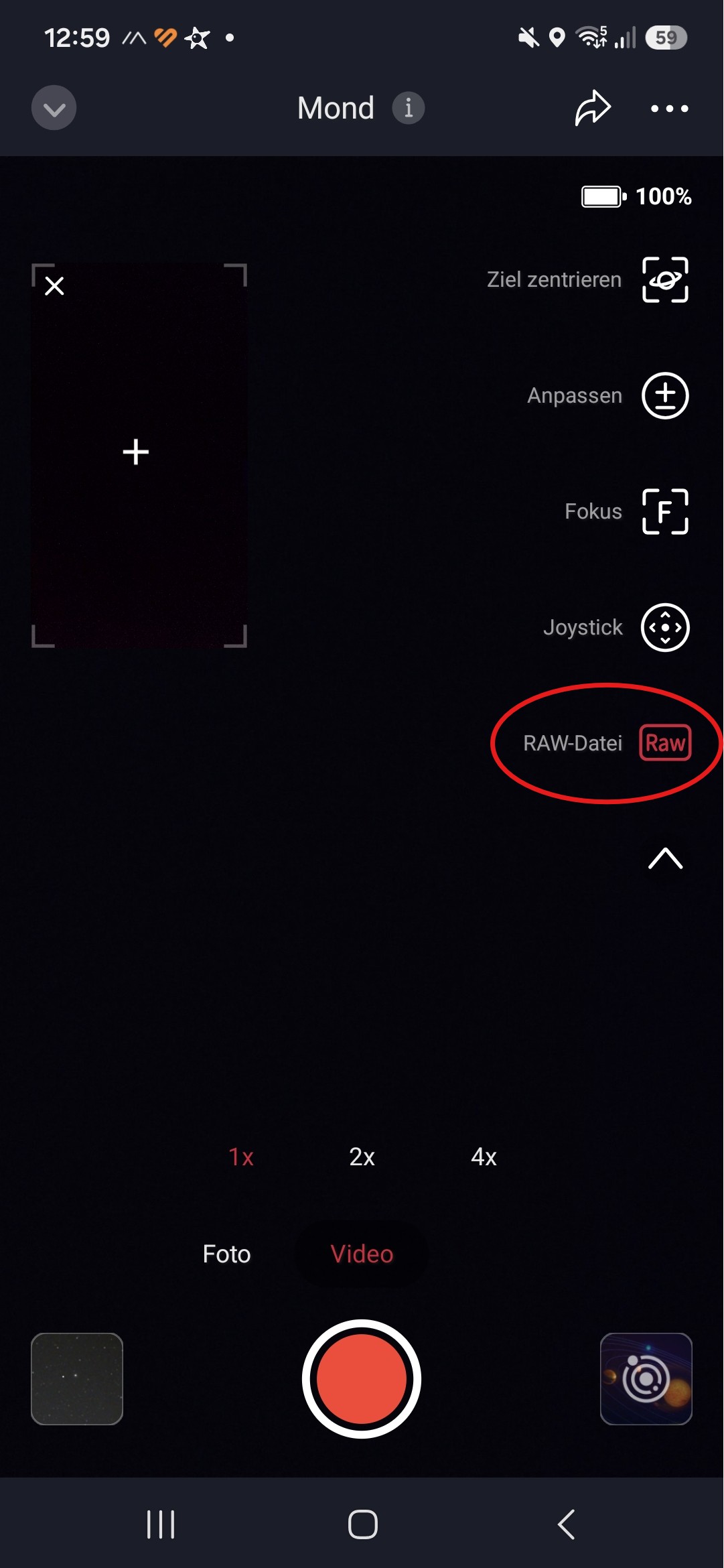
Das ist wichtig, denn die normale Videoaufnahme wird bereits verarbeitet und komprimiert. Das RAW-Video enthält wesentlich mehr der ursprünglichen Sensordaten und eignet sich deshalb deutlich besser für das sogenannte Lucky Imaging.
Die RAW-Aufnahmen werden beim S30 Pro als AVI-Dateien gespeichert. Aufgrund der hohen Datenmenge werden diese Dateien schnell mehrere Gigabyte groß. Das ist normal. Der S30 Pro verwendet für die Telekamera einen Sony-IMX585-Sensor mit 3840 × 2160 Pixeln; ZWO gibt AVI und MP4 als unterstützte Videoformate an.
Für den Mond reichen meist relativ kurze Videos. Entscheidend ist weniger eine möglichst lange Aufnahme als eine ausreichend große Zahl guter Einzelbilder. Je nach Seeing können beispielsweise 60 bis 120 Sekunden bereits vollkommen ausreichen.
Nach der Aufnahme kopiere ich die AVI-Datei vom S30 Pro auf den Computer.
2. Das RAW-Video in AutoStakkert!4 öffnen
Nun wird AutoStakkert!4 gestartet und über Open das RAW-AVI des S30 Pro geöffnet.
AutoStakkert analysiert nicht einfach das komplette Video als Ganzes. Das Programm bewertet die einzelnen Frames anhand ihrer Bildqualität. Gute Frames werden anschließend exakt aufeinander ausgerichtet und miteinander verrechnet.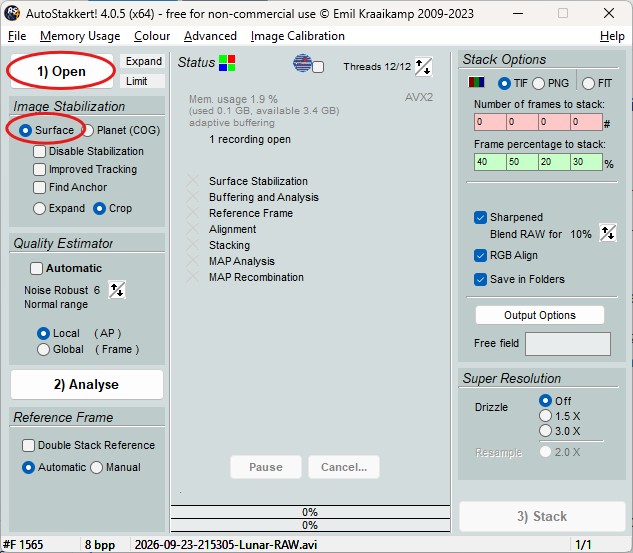
Für eine Mondaufnahme wähle ich als Bildtyp:
Surface
Der Modus Planet ist dagegen für kleine, frei vor dem Hintergrund stehende Objekte wie Jupiter, Saturn oder Mars gedacht. Bei großflächigen Motiven wie Mond oder Sonne ist Surface die richtige Wahl.
3. Ganz wichtig: das Bayer-Muster kontrollieren
An dieser Stelle gibt es bei RAW-Aufnahmen einen besonders wichtigen Punkt.
Der IMX585 ist ein Farbsensor. Auf dem Sensor liegen die roten, grünen und blauen Pixel nicht übereinander, sondern in einem sogenannten Bayer-Muster nebeneinander. Aus diesen Sensordaten muss deshalb zunächst wieder ein normales RGB-Farbbild berechnet werden. Dieser Vorgang wird Debayering genannt.
AutoStakkert!4 kann RAW-Bayer-Aufnahmen direkt verarbeiten.
In der Vorschau sollte deshalb kontrolliert werden, ob das Bild korrekt dargestellt wird. Bei Seestar-RAW-Videos wird GRBG als Bayer-Anordnung verwendet. Das Mondbild muss normal aussehen und darf kein regelmäßiges feines Raster oder falsche Farben zeigen.
Wenn das Bayer-Muster nicht oder falsch interpretiert wird, kann zunächst trotzdem ein scheinbar brauchbares Bild entstehen. Spätestens beim starken Schärfen in RegiStax wird dann jedoch häufig ein auffälliges Schachbrett- oder Pixelmuster sichtbar.
Genau dieses Muster ist kein echtes Monddetail, sondern die sichtbar gewordene Bayer-Matrix.
Deshalb gilt:
Bevor gestackt wird, unbedingt kontrollieren, ob AutoStakkert das RAW-Video korrekt debayert.
4. Analyse des Videos
Als Nächstes klicke ich auf Analyse.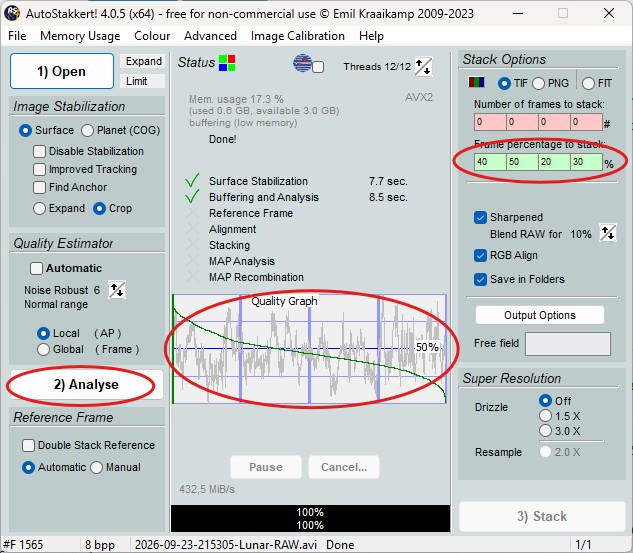
AutoStakkert untersucht nun sämtliche Frames und erstellt daraus eine Qualitätskurve. Links beziehungsweise oben in der Kurve liegen die besten Einzelbilder, weiter rechts zunehmend schlechtere Frames.
Die Kurve ist sehr hilfreich, denn sie zeigt unmittelbar, wie stark das Seeing während der Aufnahme geschwankt hat.
Bei ruhiger Luft können relativ viele Frames verwendet werden. Bei schlechtem Seeing ist es häufig besser, nur einen kleineren Teil der besten Bilder zu stacken.
Ich lasse AutoStakkert meistens mehrere Varianten gleichzeitig erzeugen, beispielsweise:
20 bis 50% der besten Frames, manchmal auch nur 5%. Hier muss man sich langsam vortasten und ausprobieren, was für die jeweilige Aufnahme funktioniert.
Danach kann man einfach vergleichen, welcher Stack das beste Verhältnis aus Detail und Bildrauschen liefert.
Mehr Frames bedeuten nämlich nicht automatisch ein schärferes Bild. Viele schlechte Frames erhöhen zwar die Signalmenge, können aber gleichzeitig feine Details verschmieren.
5. Alignment Points setzen
Nach der Analyse werden die Alignment Points, kurz APs, gesetzt.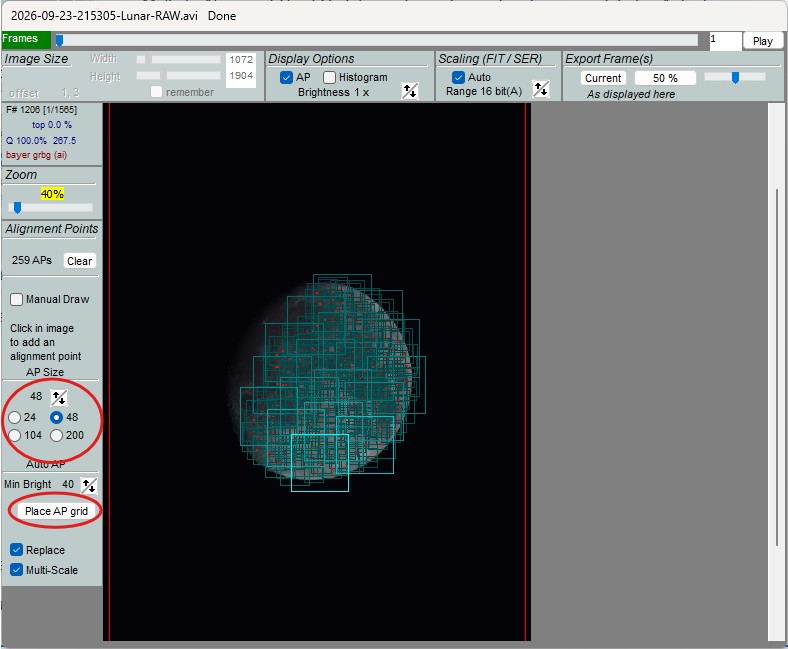
Diese Punkte teilen die Mondoberfläche in viele kleine Bereiche auf. AutoStakkert verfolgt während des Videos, wie sich diese Bereiche durch Luftunruhe und Tracking geringfügig bewegen und verformen.
Genau darin liegt eine der großen Stärken des Programms: Die Frames werden nicht nur als komplettes Bild verschoben. Unterschiedliche Bereiche können lokal zueinander ausgerichtet werden. AutoStakkert verwendet dafür sein Multiple-Alignment-Point-Verfahren, das insbesondere bei ausgedehnten Aufnahmen von Sonne und Mond sinnvoll ist.
Für eine S30-Pro-Mondaufnahme funktioniert als Ausgangspunkt eine AP-Größe von ungefähr 48 Pixeln gut.
Kleinere Alignment Points können theoretisch feinere lokale Unterschiede erfassen, benötigen aber auch genügend Kontrast. Zu kleine Punkte bringen deshalb nicht automatisch mehr Details.
Mit Place AP Grid lasse ich die Punkte automatisch über die Mondoberfläche verteilen.
Wichtig ist vor allem, dass die strukturreichen Bereiche des Mondes ausreichend mit Alignment Points abgedeckt sind.
6. Stacken
Nun können die gewünschten Prozentwerte für die Stacks eingetragen werden.
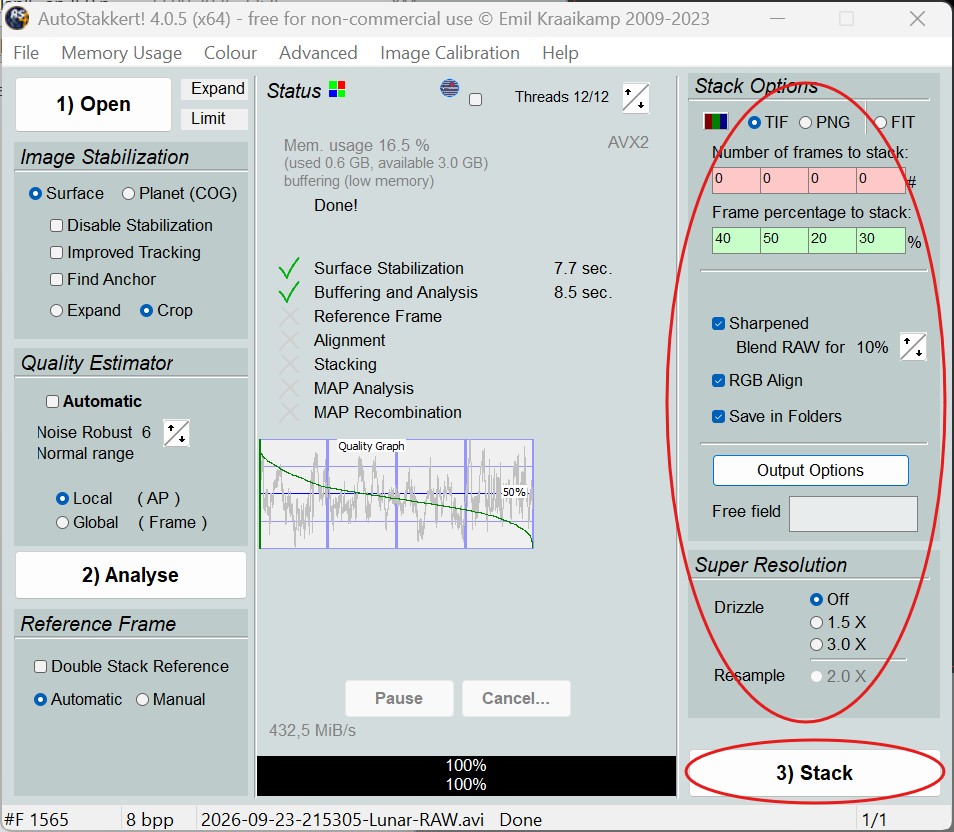
Für einen ersten Versuch von S30 Pro Mondaufnahmen verwende ich beispielsweise:
Image Stabilization: Surface
Quality Estimator: Auto
Alignment Points: ungefähr 48 px
Stackgrößen: 20 % bis 50 %
Drizzle: aus
Sharpened: ein - mit 10% Blend Raw um eine Beurteilung der Qualität vornehmen zu können
Ausgabe: möglichst TIFF
Anschließend starte ich mit Stack die Berechnung.
AutoStakkert richtet nun die Frames aus und kombiniert die jeweils besten Aufnahmen. Am Ende entstehen mehrere fertige Stackbilder.
Ich bevorzuge für die weitere Verarbeitung das noch ungeschärfte TIFF. Damit bleibt die eigentliche Schärfung vollständig unter meiner Kontrolle.
7. Welchen Stack nehme ich?
Nun vergleiche ich die verschiedenen Stacks.
Der 20-Prozent-Stack kann bei schlechtem Seeing besonders scharf sein, enthält aber weniger Frames und deshalb mehr Rauschen.
Der 50-Prozent-Stack ist meist deutlich glatter, kann aber bereits Frames enthalten, die durch schlechtes Seeing etwas unschärfer sind.
Oft liegt der beste Kompromiss irgendwo dazwischen.
Es gibt daher keinen universell richtigen Prozentwert. Entscheidend ist immer das tatsächlich aufgenommene Video.
8. Das Stackbild in RegiStax öffnen
Das ausgewählte TIFF öffne ich anschließend in RegiStax 6.
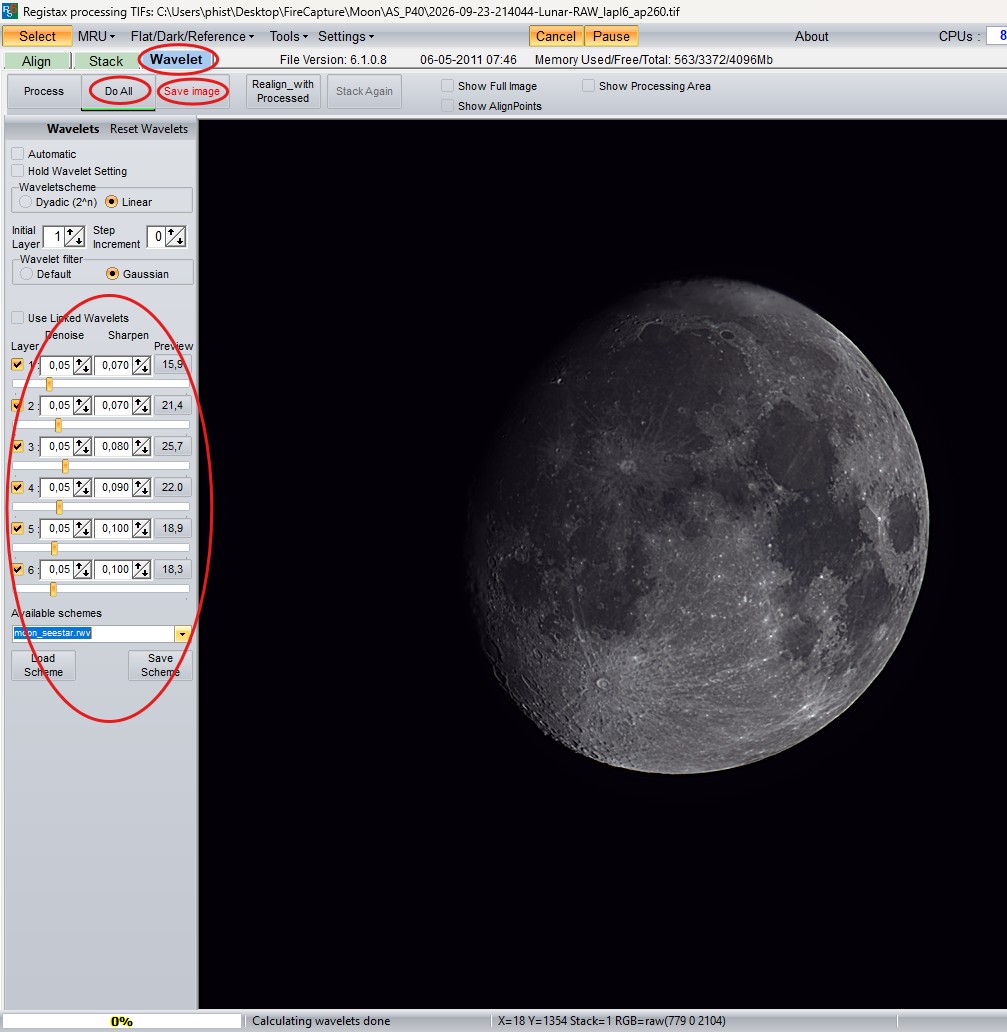
Ich verwende RegiStax dabei nicht mehr zum Stacken. Dafür ist AutoStakkert zuständig.
RegiStax dient in diesem Workflow hauptsächlich für einen Arbeitsschritt:
Wavelet-Schärfung.
Wavelets ermöglichen es, Strukturen unterschiedlicher Größe getrennt voneinander zu bearbeiten. Kleine Details können dadurch angehoben werden, ohne gleichzeitig sämtliche größeren Strukturen gleich stark zu verändern. RegiStax stellt dafür sechs Wavelet-Ebenen sowie separate Denoise- und Sharpen-Funktionen bereit.
9. Mit den Wavelets vorsichtig schärfen
Beim Mond ist die Versuchung groß, die Regler stark nach rechts zu ziehen. Anfangs sieht das spektakulär aus: Kraterränder werden extrem deutlich und kleine Strukturen springen regelrecht ins Auge.
Sehr schnell entstehen dabei aber künstliche Strukturen. Typische Anzeichen einer Überschärfung sind helle oder dunkle Säume an Kraterrändern, körnige Flächen, harte Doppelkonturen und ringförmige Strukturen.
Deshalb gehe ich mit den Wavelets vergleichsweise vorsichtig um. Ich beginne hauptsächlich mit den ersten drei Ebenen. Layer 1 beeinflusst sehr kleine Strukturen, Layer 2 etwas größere und Layer 3 nochmals gröbere Details.
Die Regler werden nur so weit erhöht, bis echte Mondstrukturen klarer sichtbar werden.
Sobald kleine Krater künstlich aussehen oder helle Kraterränder anfangen zu leuchten, war die Schärfung zu stark.
10. Rauschen nicht mit Details verwechseln
Beim Schärfen werden nicht nur Details verstärkt, sondern auch Bildrauschen.
Hier helfen die Denoise-Regler von RegiStax. Sie sollten aber ebenfalls zurückhaltend verwendet werden. Zu starke Rauschreduzierung führt schnell zu einer künstlich glatten Mondoberfläche. Das Ziel ist nicht, jedes Pixelrauschen zu entfernen, sondern einen guten Kompromiss zwischen Schärfe und natürlicher Bildwirkung zu finden.
Gerade beim S30 Pro sollte man außerdem die physikalischen Grenzen nicht vergessen. Die Teleoptik besitzt nur 30 mm Öffnung und 160 mm Brennweite. Eine aggressive Bearbeitung kann keine Details erzeugen, die das Teleskop optisch nicht aufgelöst hat. Sie erzeugt dann lediglich den Eindruck zusätzlicher Details.
Oben im Bild habe ich meine Ausgangseinstellungen dargestellt von dem ich immer bei S30 Pro Mondbilder starte. Diese habe ich auch in einem Scheme gespeichert.
11. Warum manchmal plötzlich die Bayer-Matrix sichtbar wird
Ein Problem, das bei starkem Schärfen auftreten kann, ist ein feines regelmäßiges Raster über dem Bild.
Das sieht zunächst fast wie ein Schärfungsartefakt von RegiStax aus. Die eigentliche Ursache liegt jedoch häufig schon einen Schritt früher. Wenn die RAW-Bayer-Daten beim Stacken nicht korrekt debayert oder mit einem falschen Bayer-Muster interpretiert werden, können regelmäßige Farb- und Rasterartefakte im Ergebnis zurückbleiben.
Solange das Bild noch relativ weich ist, fällt dieses Raster oft kaum auf. Die Wavelets in RegiStax verstärken jedoch genau solche feinen Helligkeitsunterschiede. Dadurch kann aus einem zuvor fast unsichtbaren Bayer-Muster plötzlich ein deutlich sichtbares Schachbrettmuster werden.
In diesem Fall hilft es wenig, in RegiStax andere Wavelet-Einstellungen auszuprobieren.
Die richtige Lösung lautet:
Zurück zu AutoStakkert und das Video mit korrekter Bayer-Einstellung neu stacken. Im Fall des S30 Pro ist das GRBG.
12. Abschließende Bearbeitung
Nach der Wavelet-Schärfung kann das Bild gespeichert und anschließend noch geringfügig weiterbearbeitet werden.
Je nach Aufnahme passe ich danach beispielsweise Schwarzpunkt, Kontrast, Helligkeit und eventuell die Farbsättigung an.
Auch hier gilt: Weniger ist häufig mehr.
Besonders bei Mondbildern wirkt eine Bearbeitung schnell unnatürlich, wenn die Schatten vollständig schwarz werden oder helle Bereiche ausbrennen. Mein Ziel ist deshalb nicht maximale Schärfe um jeden Preis, sondern ein möglichst detailliertes Bild, das trotzdem noch natürlich wirkt.
Ich verwende dafür meistens Darktable. Diese Schritte lassen sich aber mit vielen Bildbearbeitungsprogrammen durchführen, weshalb ich in diesem Beitrag nicht näher darauf eingehe.
Warum dieser Workflow funktioniert
Atmosphärische Luftunruhe verändert das Bild permanent. Während eines Videos gibt es deshalb schlechte Frames, durchschnittliche Frames – aber immer wieder auch einzelne Sekundenbruchteile, in denen das Bild deutlich ruhiger und schärfer ist.
Genau diese kurzen Momente nutzt Lucky Imaging.
AutoStakkert sucht die besten Frames heraus, richtet sie lokal aus und kombiniert sie. Dadurch sinkt gleichzeitig das Rauschen. Erst dieses deutlich sauberere Summenbild wird anschließend geschärft.
Gerade beim Mond lässt sich auf diese Weise erstaunlich viel aus dem kleinen Seestar S30 Pro herausholen.
Die interne Bildbearbeitung des Smartscopes ist für schnelle Ergebnisse sehr praktisch. Wer aber die RAW-Videos selbst verarbeitet, bekommt wesentlich mehr Kontrolle über Frame-Auswahl, Stacking und Schärfung – und lernt nebenbei genau die Verarbeitungstechniken kennen, die auch bei klassischer Mond- und Planetenfotografie verwendet werden.